MONTE TES CLIPS COMME UN PRO
Le logiciel de montage pensé pour les 8-12 ans. Tu déposes ta vidéo, tu coupes, tu poses un texte, un sticker, une musique, et tu exportes pour YouTube, TikTok ou Insta. Pas de tuto de 40 minutes, pas de compte, pas d'abonnement.
Première version · Windows 10 & 11 (64 bits)
TOUT CE QU'IL FAUT, RIEN DE PLUS
Coupe en un clic
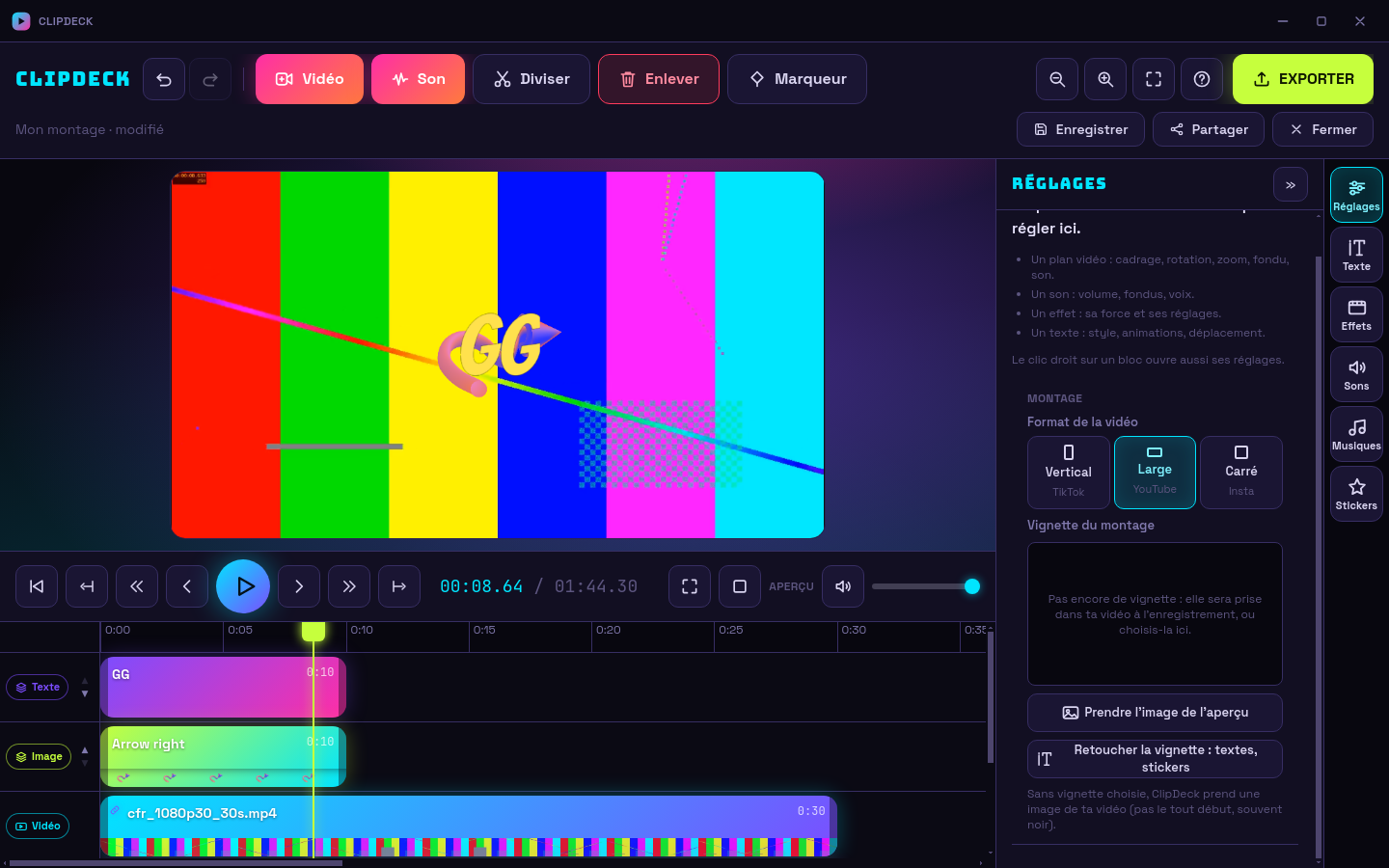
Place la barre de lecture sur la règle, appuie sur Diviser, puis Enlever ce qui ne sert à rien. Les blocs s'aimantent entre eux et sur les beats de la musique. Ctrl + Z défait tout, autant de fois que tu veux.
Des sons et des musiques inclus
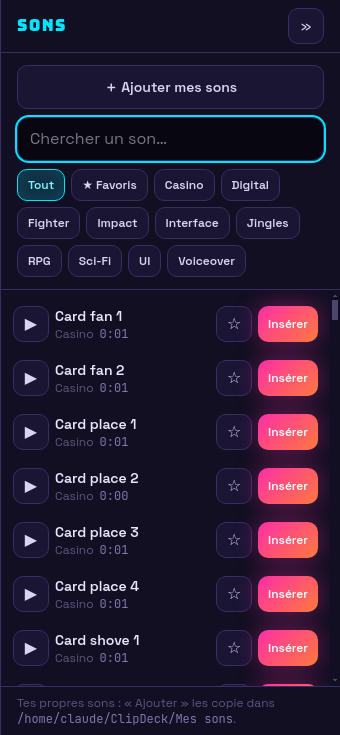
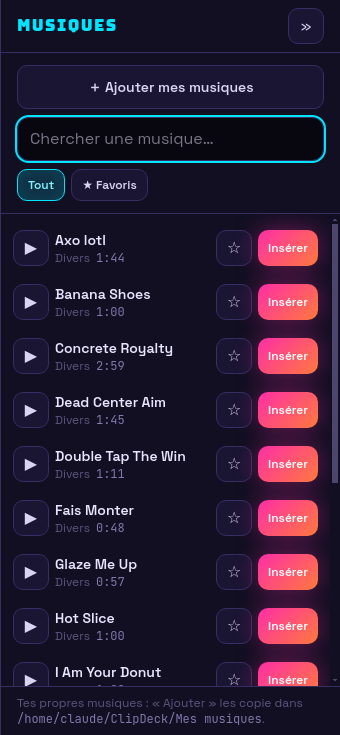
760 bruitages en dix catégories (Impact, Sci-Fi, RPG, Jingles, Interface…) et 15 musiques, tous libres de droits. Tu écoutes, tu mets une étoile, tu insères. Tes propres MP3 vont dans « Mes sons » et « Mes musiques ».
Textes tout prêts
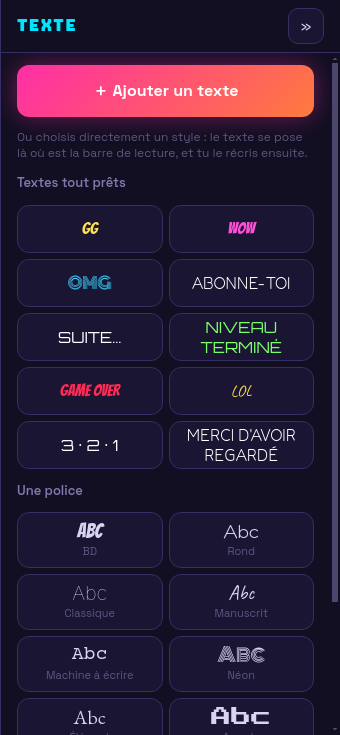
« GG », « WOW », « OMG », « GAME OVER », « ABONNE-TOI », le compte à rebours « 3 · 2 · 1 »… Un clic, ça se pose sur la vidéo avec sa police et son animation. Tu le déplaces, tu le pivotes, tu double-cliques pour le récrire.
Ralenti, zoom, beat, stickers
Ralenti sur l'impact (×0,25 autour du moment fort), vitesses de ×0,25 à ×4, « Trouver les beats » d'une musique et un zoom qui pulse dessus, zoom et cadrage dynamiques à la souris pendant la lecture, et 143 stickers dans 13 collections.
Vertical, large ou carré
Le montage prend la forme de ta première vidéo, et tu la changes quand tu veux : Vertical pour TikTok, Large pour YouTube, Carré pour Insta. Export en HD ou en 4K, en MP4 ou en WebM — et tu continues à monter pendant qu'il tourne.
Ça marche hors ligne
Tes vidéos restent sur ton PC, rien n'est envoyé nulle part. Pas de compte, pas de filigrane. La seule chose que ClipDeck regarde sur Internet, c'est s'il existe une nouvelle version — et il te demande avant de la télécharger.
UN RAIL DE SIX ONGLETS, ET C'EST PARTI
Réglages, Texte, Effets, Sons, Musiques, Stickers : tout ce qui s'ajoute est à droite. Tu cliques un bloc sur la timeline, et le panneau montre tout ce qui se règle dessus. Pas de menus cachés.
Un style, un clic, c'est écrit
Onze polices au caractère bien tranché — BD, Rond, Classique, Manuscrit, Machine à écrire, Néon, Élégant, Arcade, Fantasy, Sci-Fi, Route — et dix textes déjà prêts pour les moments qui reviennent tout le temps dans un clip. Le texte se pose là où est la barre de lecture, pour dix secondes ; tu le déplaces et le redimensionnes à la souris dans l'aperçu, tu attrapes sa poignée pour le faire pivoter.
« Déplacement dynamique » : le texte suit ta souris pendant la lecture, la molette le grossit, et le mouvement s'enregistre.
760 bruitages triés, 15 musiques
Casino, Digital, Fighter, Impact, Interface, Jingles, RPG, Sci-Fi, UI, Voiceover. Tu cherches, tu écoutes avec le bouton lecture, tu mets une étoile sur ceux que tu réutilises, et « Insérer » les pose sur la piste son à la barre de lecture. Les musiques ont leur onglet, avec leur durée.
Tes propres fichiers vont dans Documents › ClipDeck › Mes sons (ou Mes musiques, Mes stickers) : « Ajouter mes sons » les copie là, une corbeille les retire.
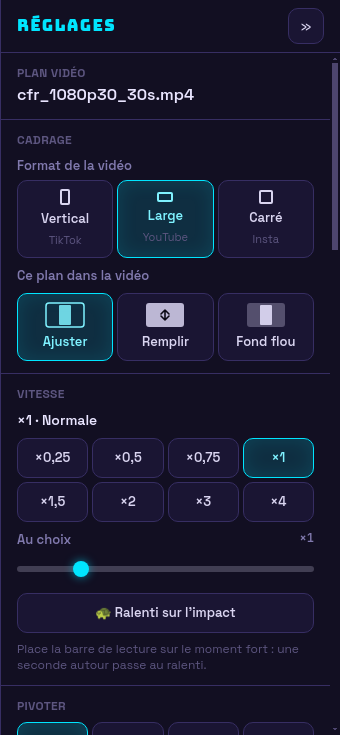
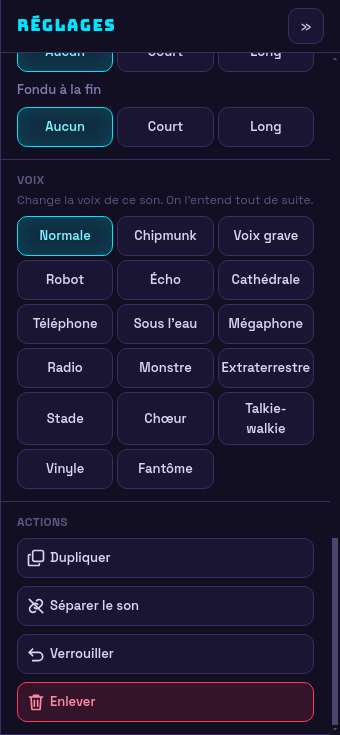
Le plan choisi, réglé au doigt
Format Vertical, Large ou Carré ; cadrage Ajuster, Remplir ou Fond flou ; vitesse de ×0,25 à ×4 en huit crans ou au curseur ; rotation, miroir, fondu au noir, fondu enchaîné avec le plan d'avant. Sur un son : le volume, les fondus, et dix-sept voix — Chipmunk, Robot, Cathédrale, Monstre, Stade, Vinyle, Fantôme… — qu'on entend tout de suite.
Des effets et des animations qui claquent
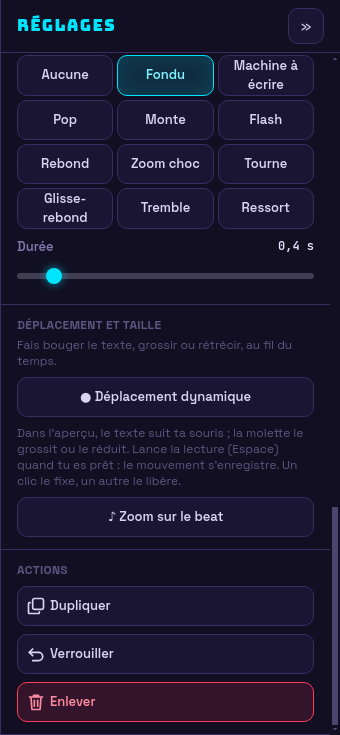
Contour, fond plein ou arrondi, et six effets : Ombre, Écho, Rouge-bleu, Arc-en-ciel, Clignote, Glitch. Pour l'entrée et la sortie : machine à écrire, pop, rebond, zoom choc, tournoie, glisse-rebond, tremblement, ressort, fondu, flash. Survole une animation pour la voir jouer dans l'aperçu, clique pour la garder, règle sa durée.
Les stickers ont exactement les mêmes effets et animations que les textes.
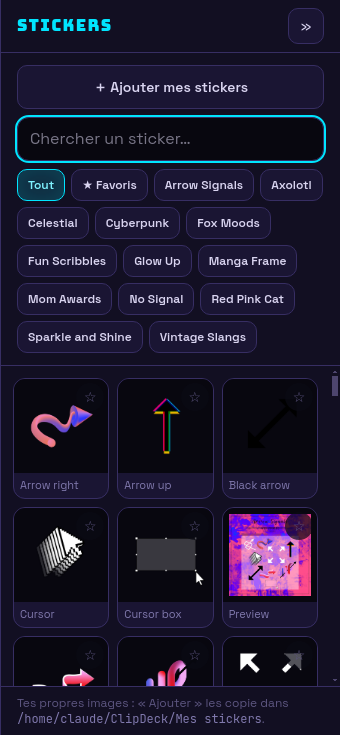
Treize collections à poser sur la vidéo
Arrow Signals, Axolotl, Celestial, Cyberpunk, Fox Moods, Fun Scribbles, Glow Up, Manga Frame, Mom Awards, No Signal, Red Pink Cat, Sparkle and Shine, Vintage Slangs : 143 stickers. Cherche, mets en favori, clique pour poser, redimensionne et pivote dans l'aperçu.
Tes propres images aussi (PNG, JPG, WebP, GIF, BMP). Une photo avec un fond uni ? « Enlever le fond » le fait disparaître. Une photo de toi ? « Garder la personne » te détoure, tout se passe sur ton PC.
TON PREMIER MONTAGE EN 4 ÉTAPES
Dépose ta vidéo
Glisse-la dans la fenêtre ou clique « Vidéo ». MP4, MOV, MKV, WebM… ce que sortent les téléphones et les enregistreurs d'écran. Le montage prend sa forme.
Coupe le mou
Barre de lecture sur la règle, Diviser, Enlever : tu gardes les meilleurs moments. Un ralenti sur l'impact si tu veux.
Ajoute la sauce
Un texte tout prêt, un sticker, un bruitage, une musique, un effet plein écran. Tout se voit tout de suite dans l'aperçu.
Exporte
HD ou 4K, MP4 ou WebM. La vidéo arrive dans Documents › ClipDeck › Vidéos, prête à envoyer ou à publier — et tu continues à monter pendant ce temps.
PRENDS-LE, C'EST GRATUIT
Installe, ouvre, dépose une vidéo. Pas de compte, pas de carte bancaire, pas de pub.
ClipDeck pour WindowsClipDeck-Setup.exe · Windows 10 & 11 (64 bits) · Windows seulement
À l'installation, Windows peut afficher « Windows a protégé votre ordinateur » : ClipDeck est récent et n'a pas encore de certificat de signature. Clique sur Informations complémentaires, puis Exécuter quand même.
CE QU'IL Y A DANS LA BOÎTE
Aucune donnée collectée
Les vidéos, les sons et les montages ne quittent jamais l'ordinateur ; aucun compte n'est demandé. Le seul accès à Internet est la vérification de mise à jour au démarrage, sans identifiant, et le téléchargement ne part que sur un clic.
Pas de réseau social intégré
ClipDeck ne publie nulle part et n'affiche aucun contenu venu d'ailleurs. C'est un outil de montage, rien d'autre. Publier la vidéo reste une décision qui se prend en dehors de l'application.
Gratuit, sans pub, sans filigrane
Pas d'achat intégré, pas de version « pro » à débloquer, pas de marque sur les vidéos exportées.
Sons, polices et stickers libres
Tout ce qui est fourni est sous licence libre (CC0 pour les sons et les images, OFL pour les polices) : utilisable dans une vidéo publiée. La liste complète est dans l'application, Aide › Licences.
Des fichiers, pas un nuage
Un montage est un fichier .clipit dans Documents › ClipDeck › Projets. « Partager » fabrique un .clipitpkg avec les vidéos et les sons dedans, pour continuer chez un copain.
Un problème ? Un rapport, pas un envoi
Aide › Signaler un problème prépare un fichier ZIP dans Documents › ClipDeck › Rapports, avec les journaux et le montage. Rien ne part tout seul : c'est vous qui décidez de l'envoyer.
QUESTIONS FRÉQUENTES
Il faut un PC puissant ?
Non. ClipDeck est fait pour un portable ordinaire : la timeline travaille sur une copie allégée de tes vidéos, et l'export utilise la carte graphique quand elle sait encoder (Intel, AMD, NVIDIA), sinon le processeur. Un export 4K est juste plus long, et tu continues à monter pendant ce temps.
Quels fichiers sont acceptés ?
Vidéo : MP4, MOV, MKV, AVI, WebM, M4V, MPG. Son : MP3, WAV, M4A, AAC, OGG, Opus, FLAC. Images et stickers : PNG, JPG, WebP, GIF, BMP.
Je peux perdre mon montage ?
ClipDeck enregistre tout seul en continu : après une coupure de courant ou un plantage, il propose de reprendre là où tu en étais, avec au pire la dernière minute à refaire. Et Ctrl + Z annule autant de fois que nécessaire.
Windows dit que le fichier est inconnu, c'est normal ?
Oui : ClipDeck est récent et n'a pas encore de certificat de signature, alors Windows prévient. Clique sur « Informations complémentaires » puis « Exécuter quand même ». Ensuite, les mises à jour se proposent dans l'application.
Et sur Mac, sur tablette ?
ClipDeck est fait pour Windows 10 et 11, sur PC. Il n'existe pas de version Mac, Linux, iPad ou Android.